GeoCoupe : créer facilement une coupe géologique et hydrogéologique de votre projet
Créez rapidement une coupe géologique et hydrogéologique avec GeoCoupe, puis sauvegardez votre projet et exportez la figure en SVG.
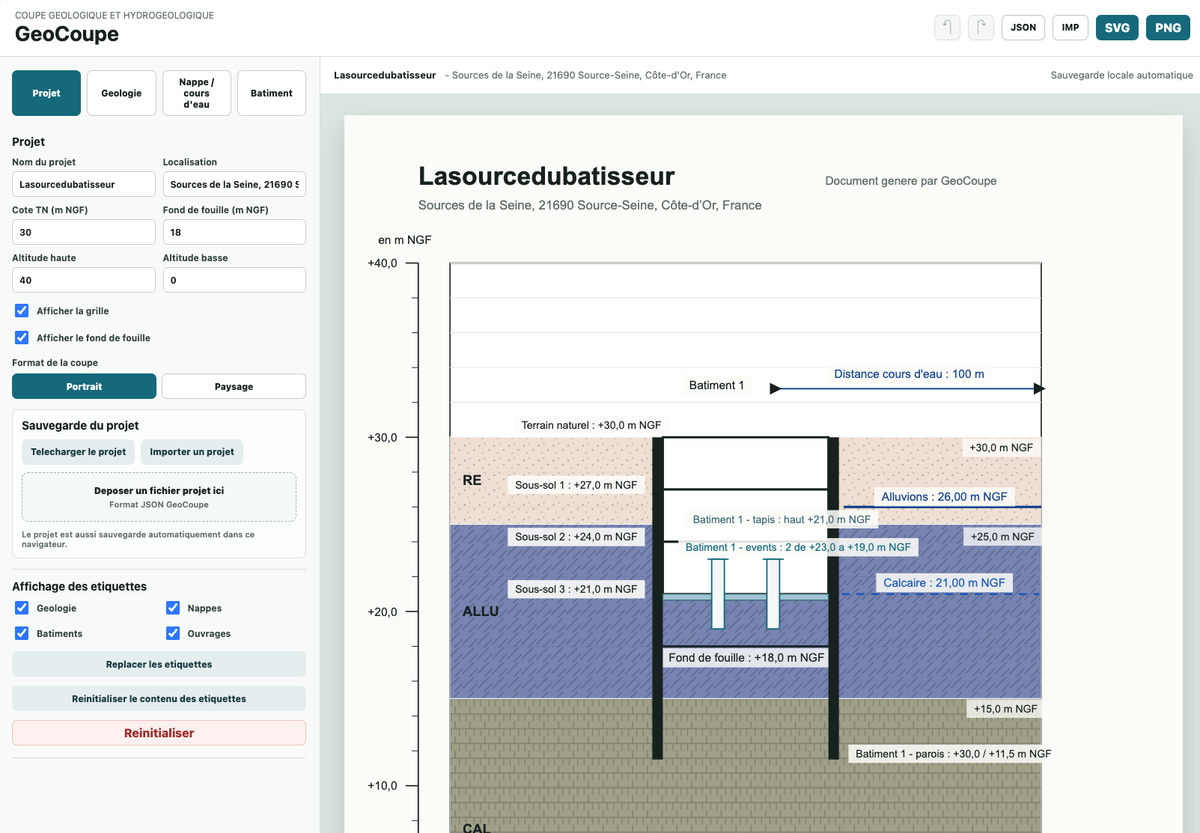
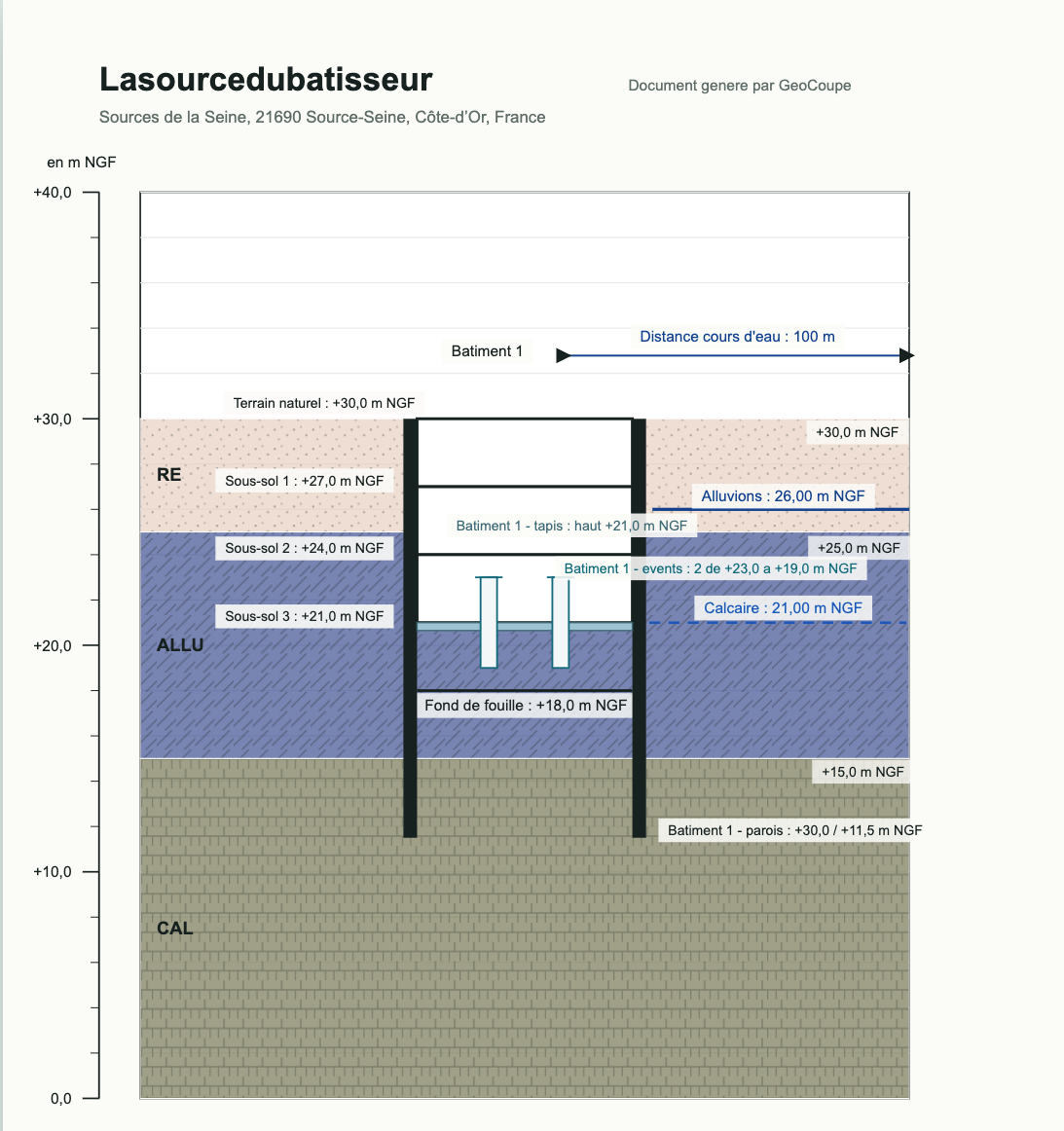
GeoCoupe est un outil en ligne permettant de créer rapidement une coupe géologique et hydrogéologique de votre projet à partir de données déjà interprétées.
Il permet notamment de représenter :
- les différentes formations géologiques ;
- un ou plusieurs niveaux de nappe ;
- la distance à un cours d’eau ;
- un bâtiment et ses sous-sols ;
- des parois moulées, tapis drainants ou évents.
1. Définir le projet
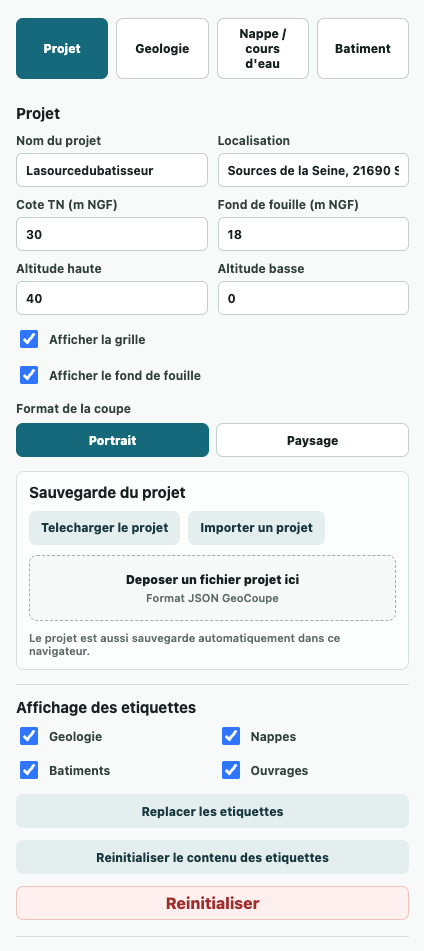
Dans l’onglet Projet, renseignez :
- le nom et la localisation ;
- la cote du terrain naturel ;
- la cote du fond de fouille ;
- les altitudes haute et basse de la coupe ;
- le format portrait ou paysage.
Vous pouvez également afficher ou masquer la grille d’altitude et le fond de fouille.
2. Ajouter la géologie
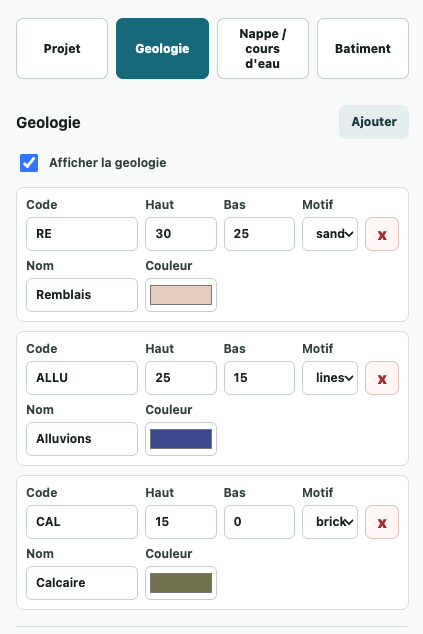
Dans Géologie, cliquez sur Ajouter puis renseignez pour chaque formation :
- le code et le nom ;
- la cote haute ;
- la cote basse ;
- la couleur ;
- le motif.
La coupe est mise à jour automatiquement.
3. Ajouter les nappes
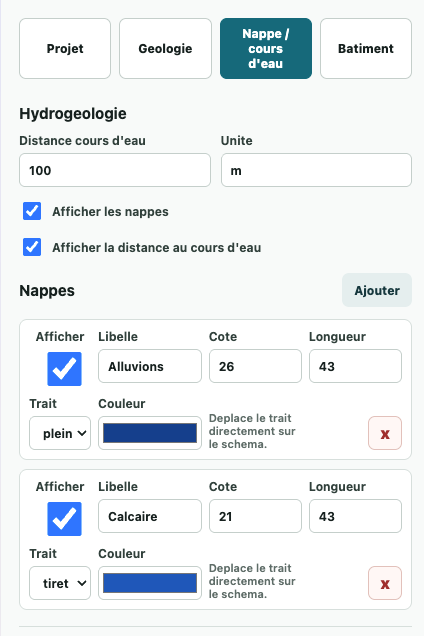
Dans Nappe / cours d’eau, ajoutez autant de niveaux que nécessaire.
Pour chaque nappe, vous pouvez définir :
- son libellé ;
- sa cote ;
- sa couleur ;
- son type de trait ;
- la longueur du trait.
Le trait peut également être déplacé directement sur la coupe en maintenant le clic puis en le faisant glisser horizontalement.
Vous pouvez aussi renseigner la distance au cours d’eau.
4. Ajouter le bâtiment
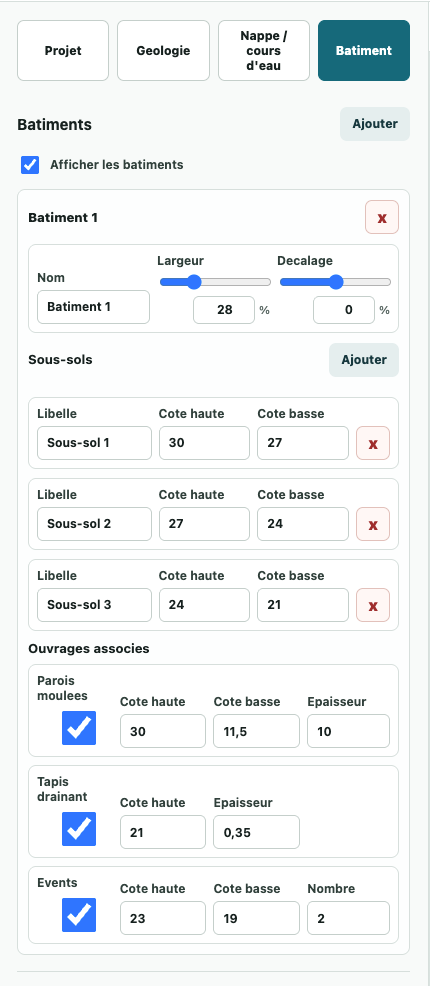
Dans Bâtiment, renseignez notamment :
- le nom ;
- la largeur ;
- le décalage horizontal.
Le bâtiment peut également être déplacé directement sur la coupe. Cliquez dessus, maintenez le clic et déplacez-le vers la gauche ou la droite. La valeur de Décalage est automatiquement mise à jour.
Vous pouvez ensuite ajouter les différents sous-sols avec leurs cotes haute et basse.
GeoCoupe permet également de représenter des parois moulées, un tapis drainant et des évents.
5. Ajuster la coupe
Les étiquettes peuvent être déplacées directement sur la figure.
Si nécessaire, le bouton Replacer les étiquettes permet de revenir à leur position automatique.
Les boutons Annuler et Rétablir permettent également de revenir facilement sur une modification.
6. Sauvegarder son projet
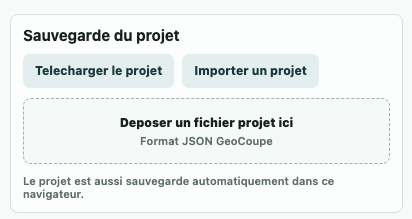
GeoCoupe sauvegarde automatiquement le projet en cours dans votre navigateur.
Cette sauvegarde est pratique, mais je vous conseille de conserver également un fichier du projet.
Cliquez sur Télécharger le projet ou sur JSON pour récupérer votre fichier GeoCoupe.
Ce fichier permet de reprendre la coupe plus tard, y compris sur un autre ordinateur.
Pour continuer un projet :
- ouvrez GeoCoupe ;
- cliquez sur Importer un projet ou IMP ;
- sélectionnez le fichier JSON ;
- continuez votre travail.
En pratique, pensez simplement à télécharger un nouveau JSON à la fin de chaque session importante.
7. Exporter la coupe
Une fois la figure terminée, exportez-la en SVG ou PNG pour l’intégrer dans votre rapport ou la retravailler dans un logiciel compatible.
À retenir :
JSON = sauvegarder et reprendre le projet
SVG / PNG = exporter la figure
Conservez donc toujours le JSON si vous pensez devoir modifier la coupe plus tard.
Tester GeoCoupe
GeoCoupe est accessible gratuitement depuis votre navigateur.